

Якщо браузер запускається із затримкою в 10 секунд, програми «зависають», а ігри фризять — скоріш за все, це не апаратна проблема, і все ще можна виправити. У 90% випадків причина локальна: перегрів, фонова активність або засмічення системи охолодження.
Не поспішайте нести ноутбук у сервіс чи бити об стіл. У цьому матеріалі — алгоритм пошуку та виправлення “гальмів” без сторонньої допомоги.

Апаратні (фізичні) проблеми
1) Застаріле залізо
Більшість ноутбуків не ламаються раптово. Вони просто поступово перестають встигати за зростаючими вимогами програмного забезпечення.
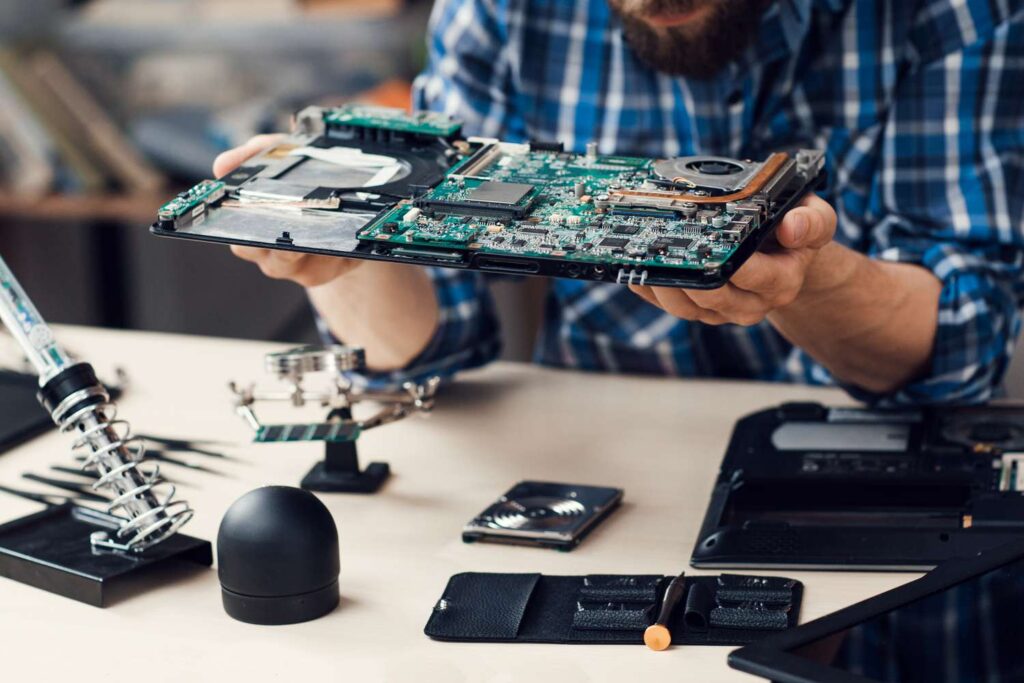
Процесор, оперативна пам’ять і накопичувач у вашому ноутбуці фізично не змінюються. Але браузери, Windows, месенджери та офісні пакети щороку споживають більше ресурсів. Рано чи пізно настає момент, коли апаратна база не витримує навантаження від сучасного софту — і ви починаєте помічати гальма.
Як це проявляється на практиці: слабкий процесор довше обробляє будь-які задачі — від відкриття вкладок до відеодзвінків. Мала кількість ОЗП змушує систему “скидати” дані на накопичувач, що різко сповільнює роботу, особливо якщо він механічний (HDD). Стара вбудована графіка не тягне ні сучасний браузер, ні відео у високій якості. А старі інтерфейси й шини обмежують загальну пропускну здатність усієї системи.
Характерні ознаки нестачі ресурсів
- ноутбук завантажується довше 1 хвилини (або понад 30 секунд із SSD);
- браузер сповільнюється при 5-7 відкритих вкладках;
- програми запускаються із помітною затримкою (більше 3-5 секунд);
- система “тупить” під час інсталяції оновлень Windows;
- YouTube у 1080p або відеодзвінки в Zoom/Teams супроводжуються фризами;
- у Диспетчері задач (Ctrl+Shift+Esc) завантаження CPU або RAM тримається вище 70-80% у простої.
Що дасть найбільший приріст продуктивності
-
Заміна HDD на SSD — якщо у вас досі старий диск HDD, його заміна на SSD прискорює все: запуск програм, роботу системи та ігор. Перевірити тип диска можна в Диспетчері задач → вкладка «Продуктивність» → «Диск».
-
Додавання ОЗП — рекомендований мінімум для Windows 10/11: 8 ГБ (офіс, браузер), 16 ГБ (багато вкладок + важкі програми). Перевірити обсяг: «Цей комп’ютер» → «Властивості».
-
Оптимізація ПЗ без витрат: вимкнути непотрібні програми в автозапуску (Диспетчер задач → «Автозавантаження»), замінити важкі програми на легші аналоги (наприклад, браузер Edge замість Chrome), вимкнути сторонній антивірус.
-
Якщо процесору більше 8-10 років (моделі типу Intel Core 2-4 покоління або AMD до Ryzen) та заміна ОЗП/диска вже не допомагає — у цьому випадку ефективніше придбати новий ноутбук.

2) Перегрів і тротлінг: чому ноутбук раптово гальмує
Коли температура процесора або відеочипа досягає критичної позначки (зазвичай 85-100°C залежно від моделі), система захисту свідомо знижує частоти. Це потрібно, щоб не допустити пошкодження компонентів. Цей механізм називається тротлінгом.
Як це виглядає на практиці:
- ноутбук працює нормально перші хвилини (або одразу гальмує, якщо перегрів сильний після запуску важкої гри чи застосунку);
- потім різко просідає продуктивність — з’являються лаги, фрізи, падає FPS;
- корпус часто (але не завжди) стає гарячим, особливо зверху або в зоні клавіатури;
- вентилятор шумить на максимумі, а продуктивність залишається низькою;
- у важких випадках — раптові вимкнення або перезавантаження (це спрацював глибший захист).
Чому виникає перегрів: головні причини
Найпоширеніша та найбільш недооцінена причина — пил і термопаста.
Термопаста між кристалом процесора/відеочипа та радіатором з часом втрачає пластичність, тріскається або виділяє олію — її здатність передавати тепло різко падає. Паралельно пил забиває ребра радіатора, крильчатку вентилятора та повітряні канали, через що гаряче повітря просто не може виходити назовні.
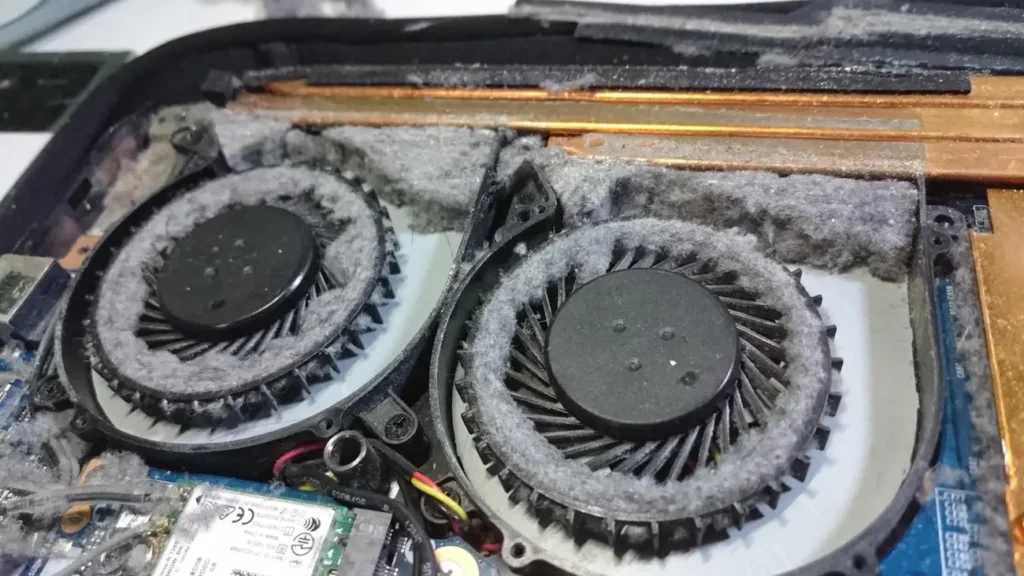
Разом ці два фактори створюють замкнуте коло: тепло не відводиться від кристала і не видаляється з корпусу. Температура зростає за лічені секунди.
Ознаки саме цієї проблеми (додаткові до загальних ознак тротлінгу):
- ноутбук сильно гріється навіть при звичайній роботі (браузер, документи);
- з вентиляційних отворів виходить слабкий потік повітря або його майже немає;
- раніше ноутбук справлявся з тими самими задачами помітно швидше;
Інші причини перегріву:
- забиті вентиляційні отвори (окрім пилу всередині);
- зношений або несправний вентилятор (не крутиться, крутиться зі скрипом або з перебоями);
- робота на м’якій поверхні (диван, ліжко, ковдра) — ноутбук “тоне” в тканині, і отвори перекриваються;
- робота у софті, який вимагає більше потужності, ніж система охолодження здатна відвести.

Що робити
Першочергово (якщо є підозра на пил/термопасту):
- Розібрати ноутбук (або звернутися в сервіс).
- Почистити радіатор, вентилятор і повітряні канали від пилу. Важливо: не продувайте пил “всередину” без розбирання — це лише забиває радіатор ще сильніше.
- Замінити термопасту на процесорі (і на відеочипі, якщо є окремий).
- Перевірити роботу вентилятора: чи крутиться, чи немає сторонніх звуків.
Профілактика: регулярне чищення (раз на 6-12 місяців залежно від умов). Особливо якщо є тварини, килими або пильне приміщення.
Допоміжний захід: використовувати охолоджувальну підставку (особливо для ігрових ноутбуків).
Для просунутих користувачів: спробувати зниження напруги (undervolting, програма ThrottleStop). На нових чіпах ця опція часто заблокована.
Інший спосіб — обмежити Turbo Boost через налаштування електроживлення (встановити максимум 99% замість 100%).

3) Проблеми з адаптером живлення
Якщо блок живлення несправний, має недостатню потужність (наприклад, 45W замість потрібних 90W) або поганий контакт у роз’ємі, ноутбук не отримує достатньо енергії під навантаженням. У цьому випадку система реагує єдиним можливим способом: знижує продуктивність процесора та відеокарти. Іноді навіть під час роботи від мережі може вмикатися режим енергозбереження.
Характерні ознаки:
- зарядка то з’являється, то зникає;
- система пише “адаптер не розпізнано” або “повільна зарядка”;
- штекер потрібно “ворушити”, щоб ішло живлення;
- під навантаженням продуктивність падає сильніше, ніж мала б;
- адаптер відчутно перегрівається.

Що робити: перевірте потужність адаптера — вона має відповідати вимогам ноутбука. Спробуйте протестувати з іншим справним і сумісним блоком живлення. Замініть пошкоджений кабель або штекер, відремонтуйте роз’єм, якщо є люфт або перебої. І головне — не використовуйте дешеві слабкі зарядки лише через сумісність роз’єму.
Коротко: якщо адаптер слабкий за потужністю або несправний, ноутбук недоотримує живлення і знижує продуктивність, щоб уникнути нестабільної роботи.
Програмні проблеми
4) Забитий автозапуск і багато фонових процесів
Ноутбук щойно ввімкнено, жодна програма не відкрита вручну, а система вже сповільнюється на кілька хвилин?
Найчастіша причина: разом із Windows стартує десяток фонових процесів, які користувач давно не використовує, але вони продовжують споживати ресурси.
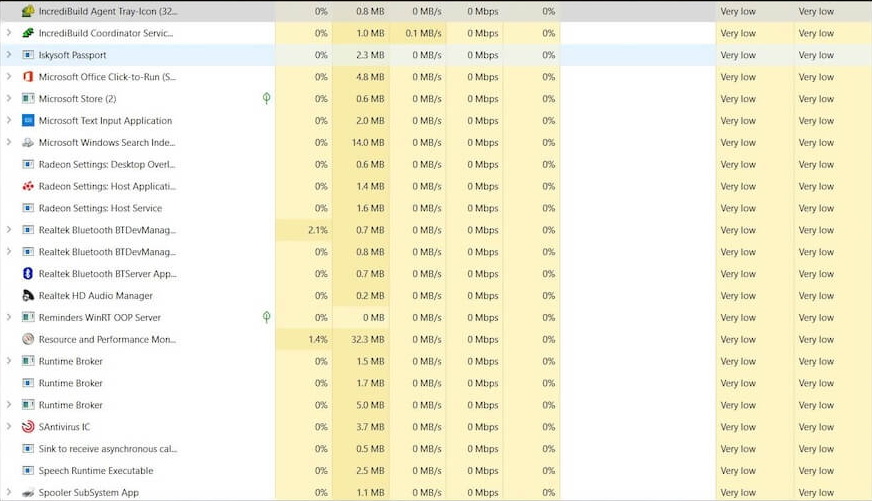
Discord, Steam, OneDrive, Adobe, Autodesk, різні апдейтери, утиліти виробника ноутбука, антивіруси або “оптимізатори” — всі вони запускаються у фоні одночасно. Більшість із цих програм самі по собі не створюють критичного навантаження, але разом вони займають оперативну пам’ять ще до початку роботи, навантажують процесор дрібними фоновими задачами та активно читають/пишуть дані на диск.
Характерні ознаки: після ввімкнення ноутбук довго “приходить до тями”, курсор смикається, вентилятор шумить без навантаження, а в треї висить багато значків.
Рішення: відкрити Диспетчер завдань (Ctrl + Shift + Esc)→ вкладка “Автозавантаження” (або “Програми, що запускаються автоматично“) і відключити все зайве. Варто залишити тільки критично важливе — драйвери, захист, периферію. Ще можна видалити програми, якими ви не користуєтесь взагалі.
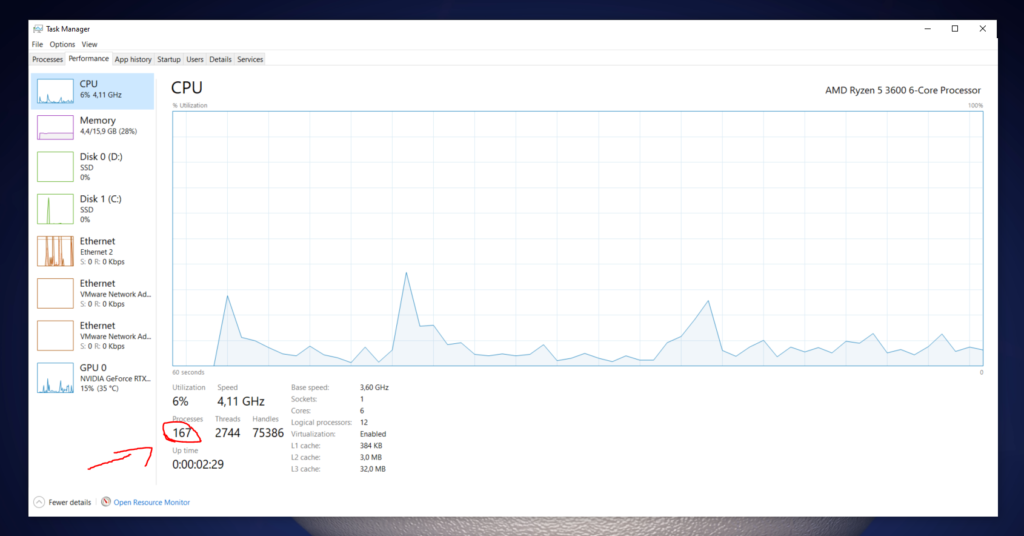
Чим більше зайвих програм стартує разом із системою, тим менше ресурсів залишається на реальну роботу.
5) Високе навантаження на CPU, RAM або диск
Один або кілька процесів можуть забирати занадто багато ресурсів процесора, оперативної пам’яті або накопичувача. Через це системі не вистачає ресурсу на нормальну роботу інших програм.
Відкрийте Диспетчер завдань (Ctrl+Shift+Esc), перейдіть на вкладки “Процеси” або “Продуктивність”. Якщо якийсь процес тривалий час показує 90–100% — це і є причина.
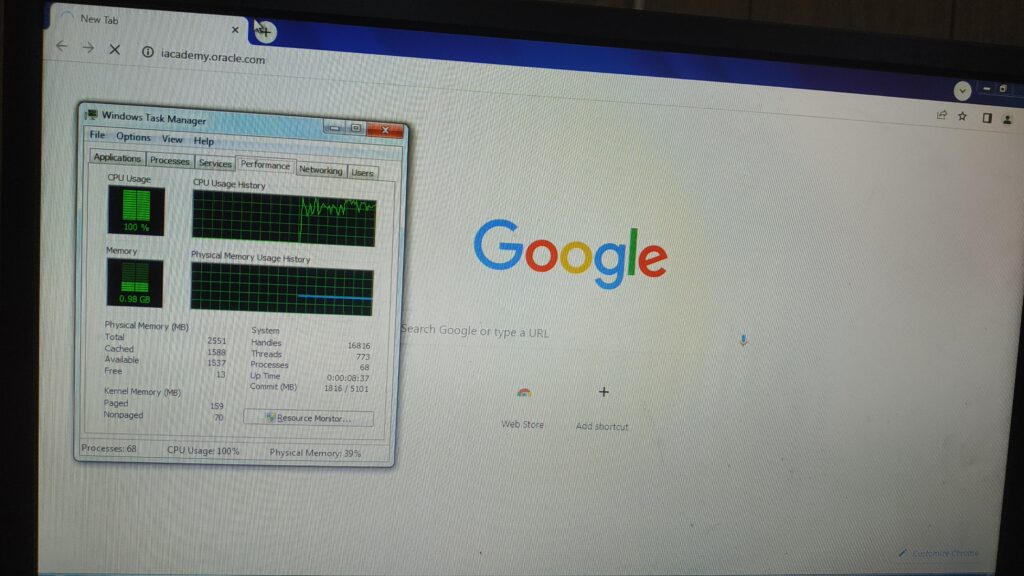
Як розпізнати за симптомами:
- CPU на 90–100% — система повільно реагує на будь-які дії, програми відкриваються із затримкою.
- RAM на 95–100% — система активно використовує файл підкачки (віртуальну пам’ять на диску), що в десятки разів повільніше за звичайну ОЗП. З’являються характерні підвисання, програми можуть вилітати з помилкою “не вистачає пам’яті”.
- Диск на 90–100% — симптоми схожі на завантажений CPU, але особливо болісно це відчувається на HDD.
Типові винуватці: антивіруси та фонове сканування (Windows Defender запускає перевірки автоматично, часто у невдалий момент), оновлення Windows, браузер із великою кількістю вкладок, індексація пошуку, синхронізація хмарних сервісів, завислі або некоректно написані програми.
Що робити: знайти в Диспетчері завдань процес-винуватець і закрити або перезапустити його. Якщо це оновлення чи сканування — дочекатися завершення. Також спробуйте зменшити кількість відкритих вкладок, важких програм і вимкнути зайвий автозапуск. Перевірте, чи немає конфлікту двох антивірусів. Якщо диск постійно на 100% — це вагомий аргумент на користь переходу з HDD на SSD. Якщо постійно не вистачає RAM — варто збільшити обсяг або зменшити фонове навантаження.
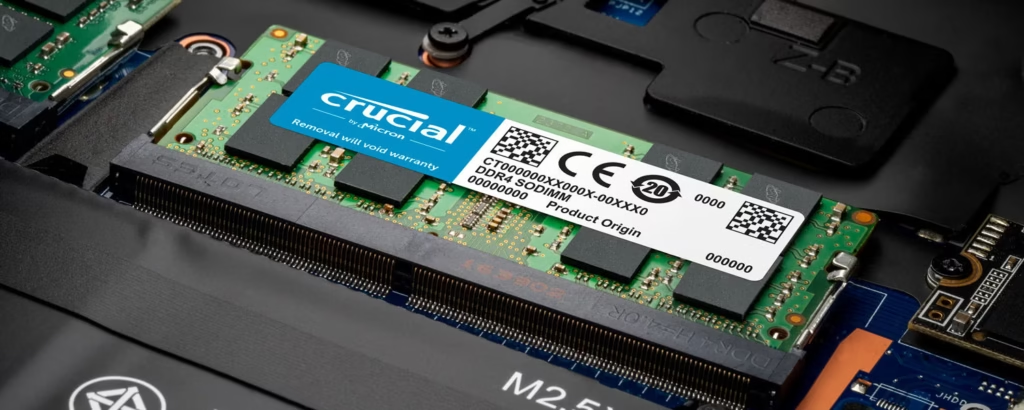
Коли CPU, RAM або диск постійно забиті, система гальмує через банальний дефіцит ресурсів.
6) Мало вільного місця на диску
Системний диск (зазвичай диск C:) потребує вільного простору для нормальної роботи Windows, програм, тимчасових файлів, кешу, оновлень та файлу підкачки. Коли місця залишається критично мало (менше 5-10 ГБ або 5-10% від об’єму диска), система починає гальмувати, а програми відкриваються повільніше.
Чому це відбувається: Windows створює тимчасові файли під час установки оновлень, роботи браузера, розпакування архівів. Якщо нікуди записувати ці файли — система “зависає” або видає помилки. Крім того, при заповненому диску Windows не може нормально використовувати файл підкачки (віртуальну пам’ять), що додатково сповільнює роботу.
Що найчастіше забиває диск: папка “Завантаження” з купою старих файлів, великі відео й архіви, образи ISO, кеш браузерів (Chrome, Edge, Firefox), старі оновлення Windows, тимчасові файли програм, ігри та важкі додатки (можуть займати десятки гігабайт), синхронізовані файли з хмари (OneDrive, Google Drive), дублікати фото та відео.
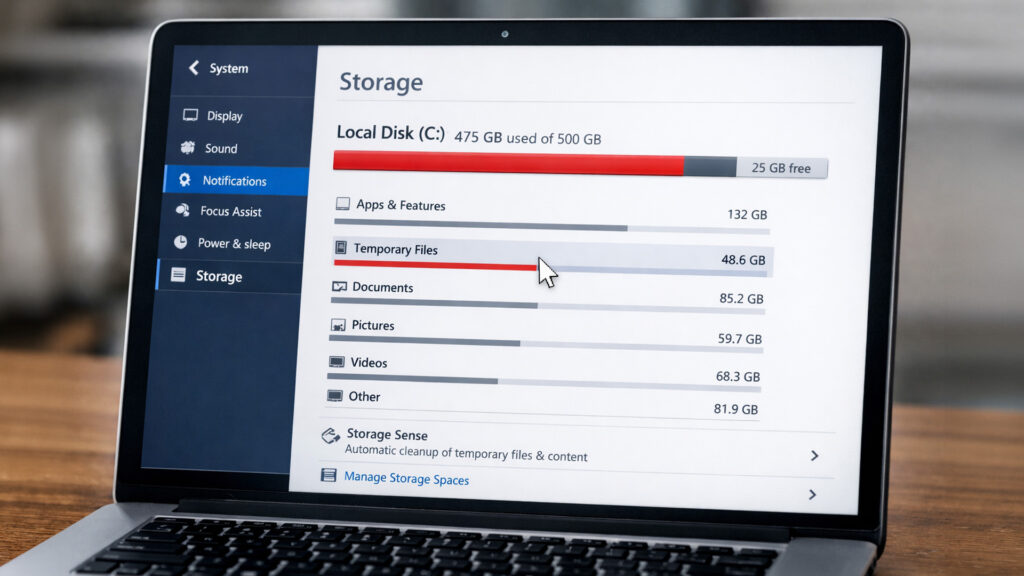
Характерні ознаки:
- Windows видає попередження про нестачу місця (червона смуга заповнення диска);
- програми та оновлення встановлюються повільніше звичайного або видають помилку;
- система “думає” при простих діях (відкриття папки, збереження файлу);
- після очищення диска ноутбук помітно оживає.
Ваші дії: видалити непотрібні великі файли, очистити Кошик, теку Завантаження і тимчасові файли, видалити програми та ігри, якими давно не користуєтесь. Великі файли краще перенести на зовнішній диск або в хмару. Можна увімкнути Контроль пам’яті (Storage Sense) — він сам стежитиме за порядком. Головне правило: не забивати системний диск “під нуль”.
Коли системний диск забитий, Windows і програми втрачають простір для нормальної роботи і починають гальмувати.
7) Економний режим живлення
Буває, що з ноутбуком фізично все гаразд, але він все одно працює мляво. Одна з найчастіших і найменш очевидних причин — невдалий режим живлення.
Якщо вибраний профіль енергозбереження, система свідомо знижує частоти процесора, обмежує Turbo Boost і гальмує графіку — навіть коли ноутбук підключений до розетки.
Характерні ознаки:
- ноутбук “оживає” після підключення зарядки;
- на акумуляторі все працює помітно повільніше;
- у Windows увімкнений режим “Економія енергії” або знижений рівень продуктивності;
- фірмова утиліта виробника (ASUS, Lenovo, Dell, HP тощо) тримає ноутбук у “тихому”, “eco” або “балансному” режимі замість “продуктивного”.
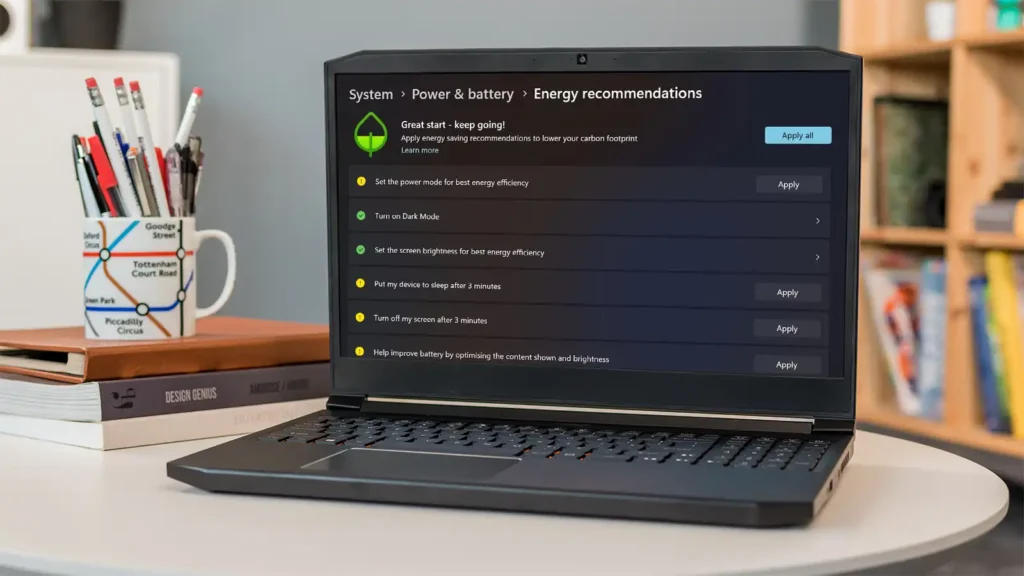
Що робити:
- У Windows: Панель керування → Електроживлення (або просто введіть “Електроживлення” в пошуку системи). Виберіть “Збалансований” або “Висока продуктивність”. Уникайте режиму “Економія енергії” під час роботи за комп’ютером.
- У фірмовій утиліті виробника (Lenovo Vantage або Legion Space, ASUS Armoury Crate, Dell Power Manager, HP Command Center): знайдіть налаштування режиму живлення/охолодження та вимкніть “Тихий” або “Eco”. Переключіться на “Баланс” або “Продуктивність”.
- Для важких задач (ігри, рендер, монтаж) завжди працюйте від адаптера живлення. Режим енергозбереження залишайте лише тоді, коли справді важлива автономність (у дорозі, в кафе).
Невдалий режим живлення може штучно “душити” продуктивність ноутбука, навіть якщо з залізом все нормально.
8) Пошкоджені або застарілі системні файли Windows
Іноді ноутбук починає гальмувати без очевидної причини — залізо справне, місця на диску достатньо, фонових процесів обмаль. У такому разі варто перевірити саму операційну систему.
Системні файли могли пошкодитися після збою живлення, невдалого оновлення, раптового вимкнення, проблем із диском або втручання стороннього ПЗ (“оптимізаторів”, вірусів, чистильників реєстру).
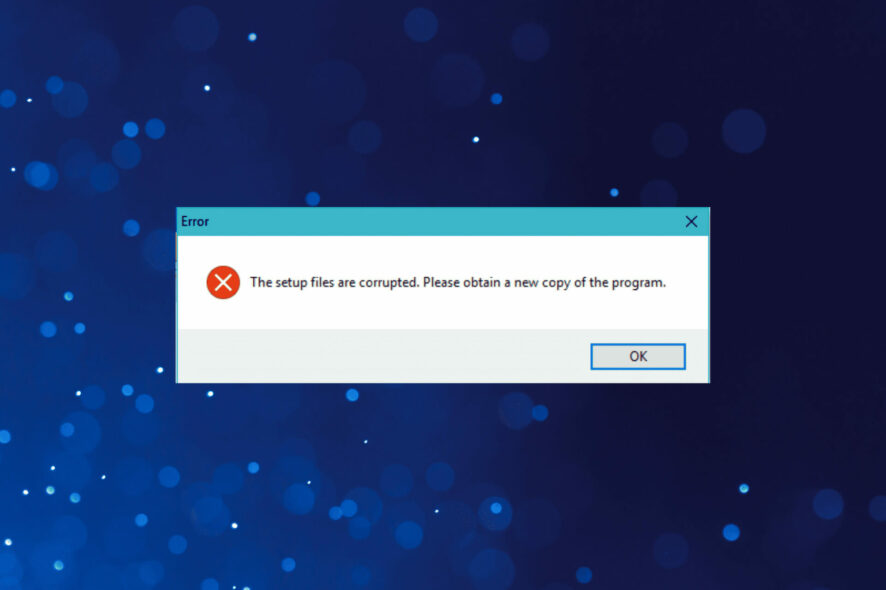
Як це проявляється: Windows завантажується довшезвичайного; деякі системні функції (Параметри, Панель керування, Пошук) відкриваються із затримкою або не відкриваються взагалі; з’являються збої, зависання або навіть “сині екрани” (BSOD). Система витрачає ресурси на повторні спроби запустити пошкоджені компоненти — звідси і гальмування.
Типові причини: некоректне оновлення Windows, раптове вимкнення ноутбука під час роботи, збої диска (биті сектори), агресивні “оптимізатори” (CCleaner та подібні), вірусне ПЗ, невдала ручна чистка системних папок.
Як виправити: потрібно запустити у командному рядку (від імені адміністратора) команду
sfc /scannow— вона перевірить цілісність системних файлів і спробує відновити пошкоджені. Якщо SFC знайде проблеми, наступний крок —DISM /Online /Cleanup-Image /RestoreHealth.
Після цих дій перезавантажте ноутбук і повторно перевірте. Встановіть усі доступні оновлення Windows (Параметри → Оновлення та безпека → Windows Update).
Якщо проблема не зникає — допоможе відновлення системи до попередньої точки (якщо вона є) або ремонтне перевстановлення ОС (з збереженням файлів).
Коли системні файли Windows пошкоджені, ОС починає працювати з помилками, зависаннями і загальним уповільненням.

Перш ніж панікувати через гальмування, варто пройтися по чек-листу з цієї статті: перевірити режим живлення, температури, автозапуск, стан диска та системні файли. Більшість причин усуваються без сервісу та без покупки нового ноутбука.