

Если браузер запускается с задержкой в 10 секунд, программы «зависают», а игры фризят — скорее всего, это не аппаратная проблема, и все еще можно исправить. В 90% случаев причина локальная: перегрев, фоновая активность или засорение системы охлаждения.
Не спешите нести ноутбук в сервис или бить об стол. В этом материале — алгоритм поиска и исправления «тормозов» без посторонней помощи.

Аппаратные (физические) проблемы
1) Устаревшее железо
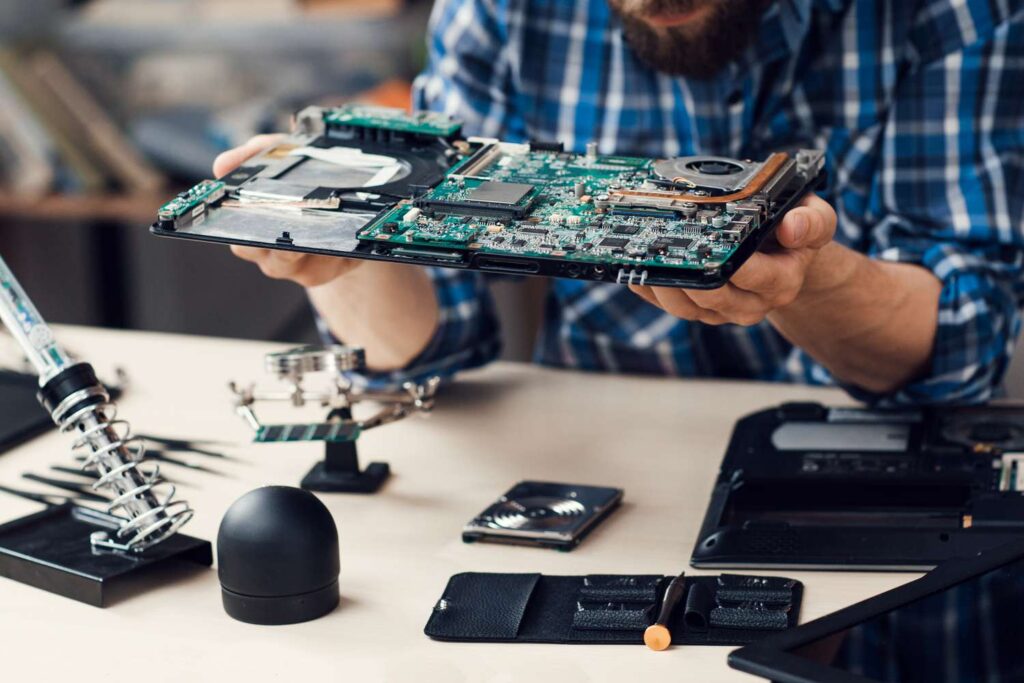
Большинство ноутбуков не ломаются внезапно. Они просто постепенно перестают успевать за растущими требованиями программного обеспечения.
Процессор, оперативная память и накопитель в вашем ноутбуке физически не меняются. Но браузеры, Windows, мессенджеры и офисные пакеты с каждым годом потребляют больше ресурсов. Рано или поздно наступает момент, когда аппаратная база не выдерживает нагрузки от современного софта — и вы начинаете замечать тормоза.
Как это проявляется на практике: слабый процессор дольше обрабатывает любые задачи — от открытия вкладок до видеозвонков. Малое количество ОЗУ заставляет систему «сбрасывать» данные на накопитель, что резко замедляет работу, особенно если он механический (HDD). Старая встроенная графика не тянет ни современный браузер, ни видео в высоком качестве. А старые интерфейсы и шины ограничивают общую пропускную способность всей системы.
Характерные признаки нехватки ресурсов
- ноутбук загружается дольше 1 минуты (или более 30 секунд с SSD);
- браузер замедляется при 5-7 открытых вкладках;
- программы запускаются с заметной задержкой (больше 3-5 секунд);
- система «тупит» во время установки обновлений Windows;
- YouTube в 1080p или видеозвонки в Zoom/Teams сопровождаются фризами;
- в Диспетчере задач (Ctrl+Shift+Esc) загрузка CPU или RAM держится выше 70-80% в простое.
Что даст наибольший прирост производительности
-
Замена HDD на SSD — если у вас до сих пор старый диск HDD, его замена на SSD ускоряет всё: запуск программ, работу системы и игр. Проверить тип диска можно в Диспетчере задач → вкладка «Производительность» → «Диск».
-
Добавление ОЗУ — рекомендуемый минимум для Windows 10/11: 8 ГБ (офис, браузер), 16 ГБ (много вкладок + тяжелые программы). Проверить объем: «Этот компьютер» → «Свойства».
-
Оптимизация ПО без затрат: отключить ненужные программы в автозапуске (Диспетчер задач → «Автозагрузка»), заменить тяжелые программы на более легкие аналоги (например, браузер Edge вместо Chrome), отключить сторонний антивирус.
-
Если процессору больше 8-10 лет (модели типа Intel Core 2-4 поколения или AMD до Ryzen) и замена ОЗУ/диска уже не помогает — в этом случае эффективнее купить новый ноутбук.

2) Перегрев и троттлинг: почему ноутбук внезапно тормозит
Когда температура процессора или видеочипа достигает критической отметки (обычно 85-100°C в зависимости от модели), система защиты сознательно снижает частоты. Это нужно, чтобы не допустить повреждения компонентов. Этот механизм называется троттлингом.
Как это выглядит на практике:
- ноутбук работает нормально первые минуты (или сразу тормозит, если перегрев сильный после запуска тяжелой игры или приложения);
- затем резко проседает производительность — появляются лаги, фризы, падает FPS;
- корпус часто (но не всегда) становится горячим, особенно сверху или в зоне клавиатуры;
- вентилятор шумит на максимуме, а производительность остается низкой;
- в тяжелых случаях — внезапные выключения или перезагрузки (это сработала более глубокая защита).
Почему возникает перегрев: главные причины
Самая распространенная и наиболее недооцененная причина — пыль и термопаста.
Термопаста между кристаллом процессора/видеочипа и радиатором со временем теряет пластичность, трескается или выделяет масло — ее способность передавать тепло резко падает. Параллельно пыль забивает ребра радиатора, крыльчатку вентилятора и воздушные каналы, из-за чего горячий воздух просто не может выходить наружу.
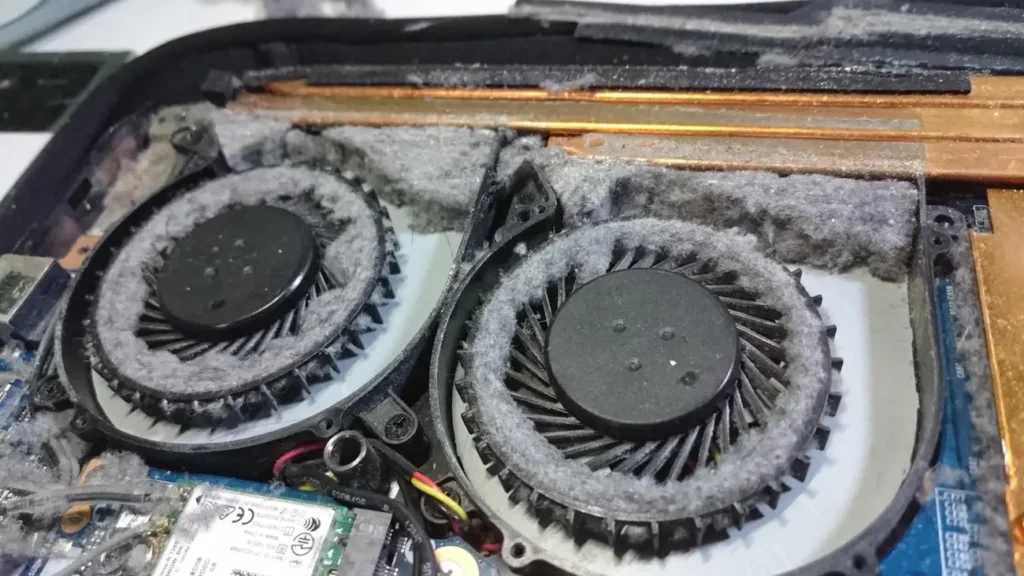
Вместе эти два фактора создают замкнутый круг: тепло не отводится от кристалла и не удаляется из корпуса. Температура растет за считанные секунды.
Признаки именно этой проблемы (дополнительные к общим признакам троттлинга):
- ноутбук сильно греется даже при обычной работе (браузер, документы);
- из вентиляционных отверстий выходит слабый поток воздуха или его почти нет;
- раньше ноутбук справлялся с теми же задачами заметно быстрее;
Другие причины перегрева:
- забитые вентиляционные отверстия (кроме пыли внутри);
- изношенный или неисправный вентилятор (не крутится, крутится со скрипом или с перебоями);
- работа на мягкой поверхности (диван, кровать, одеяло) — ноутбук «тонет» в ткани, и отверстия перекрываются;
- работа в софте, который требует больше мощности, чем система охлаждения способна отвести.

Что делать
В первую очередь (если есть подозрение на пыль/термопасту):
- Разобрать ноутбук (или обратиться в сервис).
- Почистить радиатор, вентилятор и воздушные каналы от пыли. Важно: не продувайте пыль «внутрь» без разборки — это лишь забивает радиатор еще сильнее.
- Заменить термопасту на процессоре (и на видеочипе, если есть отдельный).
- Проверить работу вентилятора: крутится ли, нет ли посторонних звуков.
Профилактика: регулярная чистка (раз в 6-12 месяцев в зависимости от условий). Особенно если есть животные, ковры или пыльное помещение.
Вспомогательная мера: использовать охлаждающую подставку (особенно для игровых ноутбуков).
Для продвинутых пользователей: попробовать снижение напряжения (undervolting, программа ThrottleStop). На новых чипах эта опция часто заблокирована.
Другой способ — ограничить Turbo Boost через настройки электропитания (установить максимум 99% вместо 100%).

3) Проблемы с адаптером питания
Если блок питания неисправен, имеет недостаточную мощность (например, 45W вместо нужных 90W) или плохой контакт в разъеме, ноутбук не получает достаточно энергии под нагрузкой. В этом случае система реагирует единственным возможным способом: снижает производительность процессора и видеокарты. Иногда даже во время работы от сети может включаться режим энергосбережения.
Характерные признаки:
- зарядка то появляется, то исчезает;
- система пишет «адаптер не распознан» или «медленная зарядка»;
- штекер нужно «шевелить», чтобы шло питание;
- под нагрузкой производительность падает сильнее, чем должна;
- адаптер заметно перегревается.

Что делать: проверьте мощность адаптера — она должна соответствовать требованиям ноутбука. Попробуйте протестировать с другим исправным и совместимым блоком питания. Замените поврежденный кабель или штекер, отремонтируйте разъем, если есть люфт или перебои. И главное — не используйте дешевые слабые зарядки только из-за совместимости разъема.
Коротко: если адаптер слабый по мощности или неисправен, ноутбук недополучает питание и снижает производительность, чтобы избежать нестабильной работы.
Программные проблемы
4) Забитый автозапуск и много фоновых процессов
Ноутбук только что включен, ни одна программа не открыта вручную, а система уже замедляется на несколько минут?
Самая частая причина: вместе с Windows стартует десяток фоновых процессов, которые пользователь давно не использует, но они продолжают потреблять ресурсы.
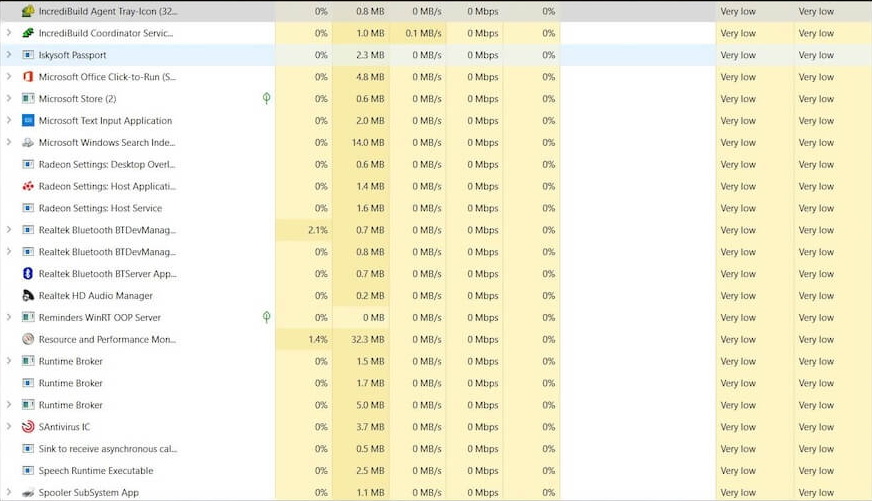
Discord, Steam, OneDrive, Adobe, Autodesk, разные апдейтеры, утилиты производителя ноутбука, антивирусы или «оптимизаторы» — все они запускаются в фоне одновременно. Большинство из этих программ сами по себе не создают критической нагрузки, но вместе они занимают оперативную память еще до начала работы, нагружают процессор мелкими фоновыми задачами и активно читают/пишут данные на диск.
Характерные признаки: после включения ноутбук долго «приходит в себя», курсор дергается, вентилятор шумит без нагрузки, а в трее висит много значков.
Решение: открыть Диспетчер задач (Ctrl + Shift + Esc)→ вкладка «Автозагрузка» (или «Приложения, запускаемые автоматически«) и отключить все лишнее. Стоит оставить только критически важное — драйверы, защиту, периферию. Еще можно удалить программы, которыми вы не пользуетесь вообще.
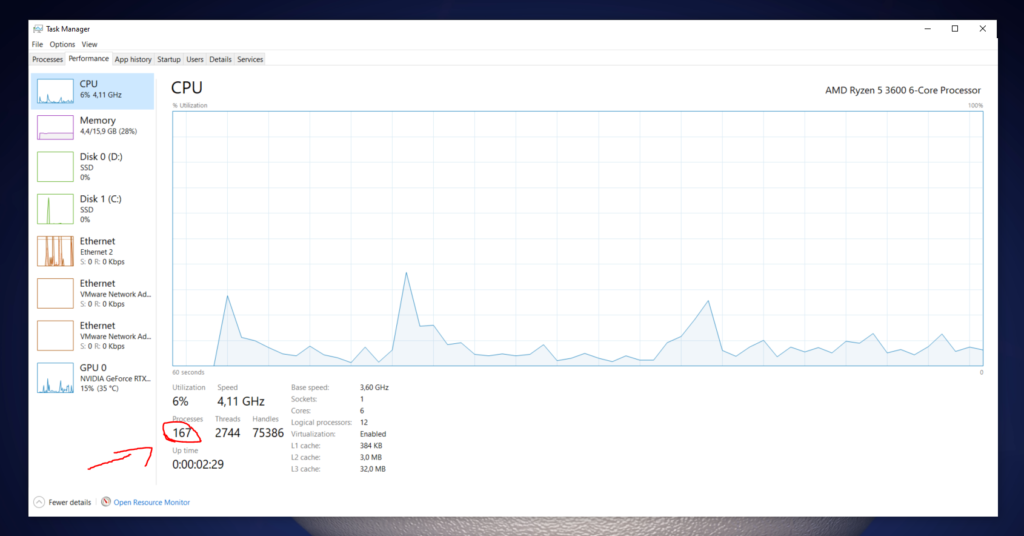
Чем больше лишних программ стартует вместе с системой, тем меньше ресурсов остается на реальную работу.
5) Высокая нагрузка на CPU, RAM или диск
Один или несколько процессов могут забирать слишком много ресурсов процессора, оперативной памяти или накопителя. Из-за этого системе не хватает ресурса на нормальную работу других программ.
Откройте Диспетчер задач (Ctrl+Shift+Esc), перейдите на вкладки «Процессы» или «Производительность». Если какой-то процесс длительное время показывает 90–100% — это и есть причина.
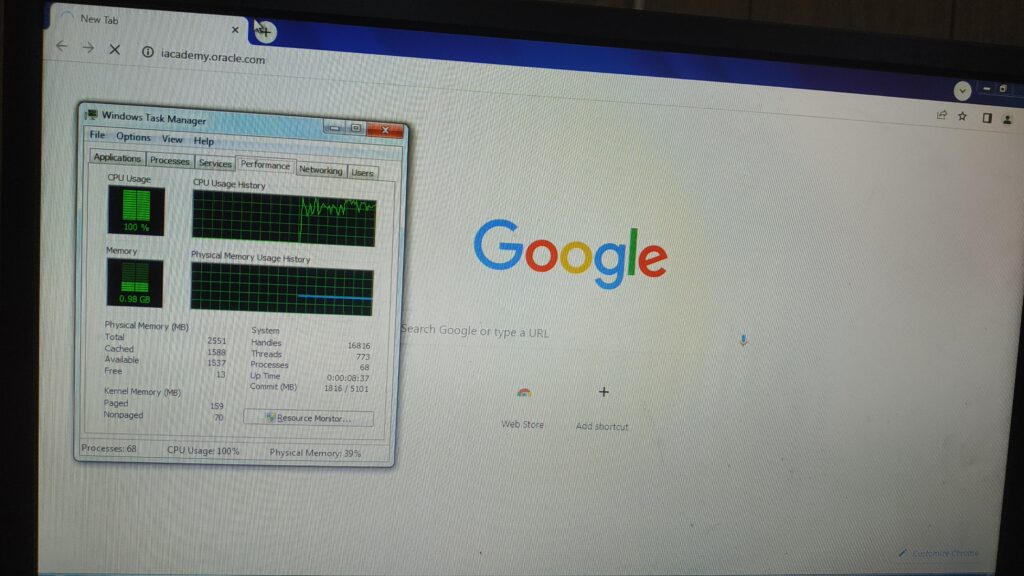
Как распознать по симптомам:
- CPU на 90–100% — система медленно реагирует на любые действия, программы открываются с задержкой.
- RAM на 95–100% — система активно использует файл подкачки (виртуальную память на диске), что в десятки раз медленнее обычной ОЗУ. Появляются характерные подвисания, программы могут вылетать с ошибкой «не хватает памяти».
- Диск на 90–100% — симптомы похожи на загруженный CPU, но особенно болезненно это ощущается на HDD.
Типичные виновники: антивирусы и фоновое сканирование (Windows Defender запускает проверки автоматически, часто в неудачный момент), обновления Windows, браузер с большим количеством вкладок, индексация поиска, синхронизация облачных сервисов, зависшие или некорректно написанные программы.
Что делать: найти в Диспетчере задач процесс-виновник и закрыть или перезапустить его. Если это обновление или сканирование — дождаться завершения. Также попробуйте уменьшить количество открытых вкладок, тяжелых программ и отключить лишний автозапуск. Проверьте, нет ли конфликта двух антивирусов. Если диск постоянно на 100% — это весомый аргумент в пользу перехода с HDD на SSD. Если постоянно не хватает RAM — стоит увеличить объем или уменьшить фоновую нагрузку.
Когда CPU, RAM или диск постоянно забиты, система тормозит из-за банального дефицита ресурсов.
6) Мало свободного места на диске
Системный диск (обычно диск C:) нуждается в свободном пространстве для нормальной работы Windows, программ, временных файлов, кеша, обновлений и файла подкачки. Когда места остается критически мало (меньше 5-10 ГБ или 5-10% от объема диска), система начинает тормозить, а программы открываются медленнее.
Почему это происходит: Windows создает временные файлы во время установки обновлений, работы браузера, распаковки архивов. Если некуда записывать эти файлы — система «зависает» или выдает ошибки. Кроме того, при заполненном диске Windows не может нормально использовать файл подкачки (виртуальную память), что дополнительно замедляет работу.
Что чаще всего забивает диск: папка «Загрузки» с кучей старых файлов, большие видео и архивы, образы ISO, кеш браузеров (Chrome, Edge, Firefox), старые обновления Windows, временные файлы программ, игры и тяжелые приложения (могут занимать десятки гигабайт), синхронизированные файлы из облака (OneDrive, Google Drive), дубликаты фото и видео.
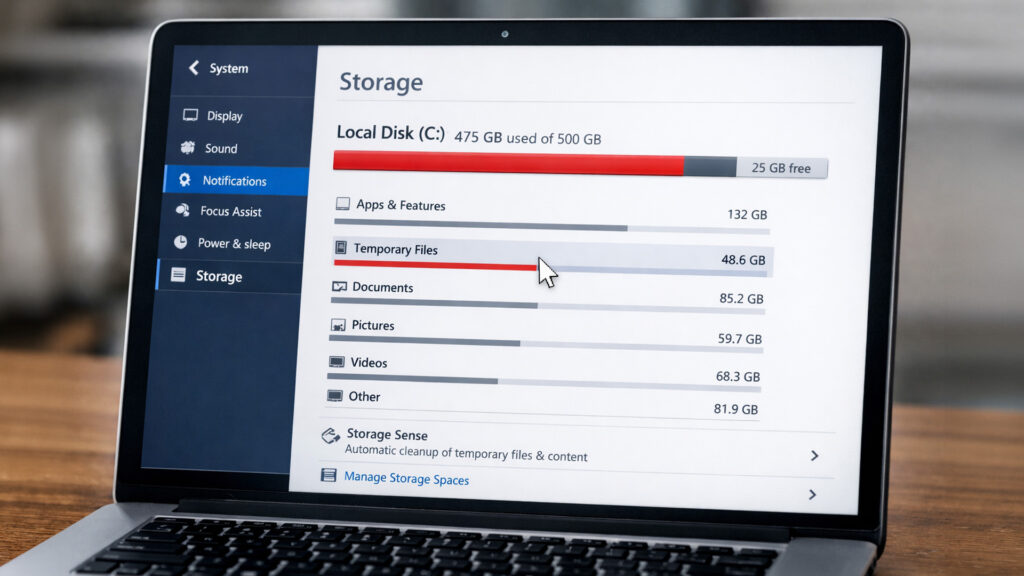
Характерные признаки:
- Windows выдает предупреждение о нехватке места (красная полоса заполнения диска);
- программы и обновления устанавливаются медленнее обычного или выдают ошибку;
- система «думает» при простых действиях (открытие папки, сохранение файла);
- после очистки диска ноутбук заметно оживает.
Ваши действия: удалить ненужные большие файлы, очистить Корзину, папку Загрузки и временные файлы, удалить программы и игры, которыми давно не пользуетесь. Большие файлы лучше перенести на внешний диск или в облако. Можно включить Контроль памяти (Storage Sense) — он сам будет следить за порядком. Главное правило: не забивать системный диск «под ноль».
Когда системный диск забит, Windows и программы теряют пространство для нормальной работы и начинают тормозить.
7) Экономный режим питания
Бывает, что с ноутбуком физически все в порядке, но он все равно работает вяло. Одна из самых частых и наименее очевидных причин — неудачный режим питания.
Если выбран профиль энергосбережения, система сознательно снижает частоты процессора, ограничивает Turbo Boost и тормозит графику — даже когда ноутбук подключен к розетке.
Характерные признаки:
- ноутбук «оживает» после подключения зарядки;
- на аккумуляторе все работает заметно медленнее;
- в Windows включен режим «Экономия энергии» или сниженный уровень производительности;
- фирменная утилита производителя (ASUS, Lenovo, Dell, HP и т. д.) держит ноутбук в «тихом», «eco» или «балансном» режиме вместо «производительного».
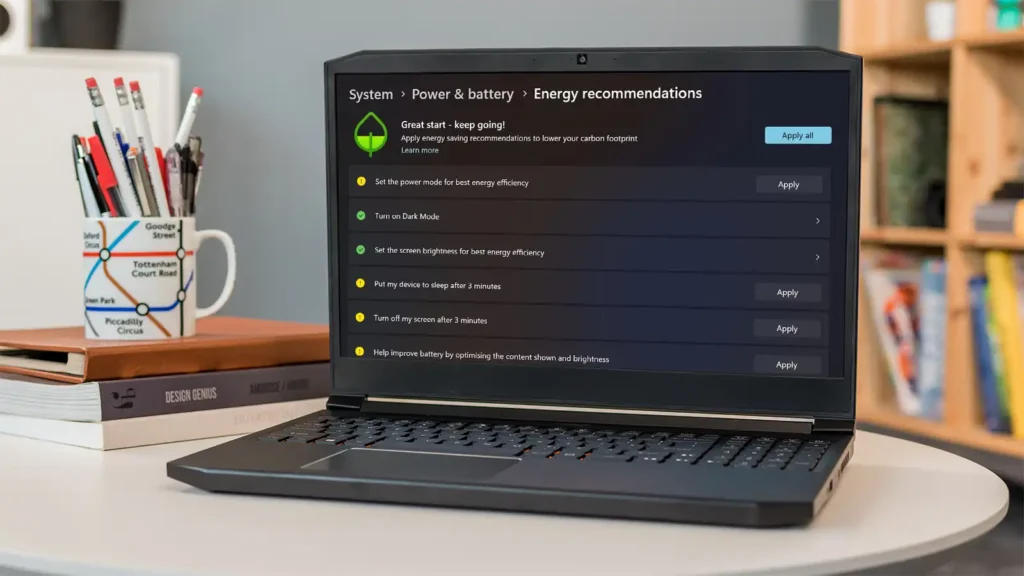
Что делать:
- В Windows: Панель управления → Электропитание (или просто введите «Электропитание» в поиске системы). Выберите «Сбалансированный» или «Высокая производительность». Избегайте режима «Экономия энергии» во время работы за компьютером.
- В фирменной утилите производителя (Lenovo Vantage или Legion Space, ASUS Armoury Crate, Dell Power Manager, HP Command Center): найдите настройки режима питания/охлаждения и отключите «Тихий» или «Eco». Переключитесь на «Баланс» или «Производительность».
- Для тяжелых задач (игры, рендер, монтаж) всегда работайте от адаптера питания. Режим энергосбережения оставляйте только тогда, когда действительно важна автономность (в дороге, в кафе).
Неудачный режим питания может искусственно «душить» производительность ноутбука, даже если с железом все нормально.
8) Поврежденные или устаревшие системные файлы Windows
Иногда ноутбук начинает тормозить без очевидной причины — железо исправно, места на диске достаточно, фоновых процессов мало. В таком случае стоит проверить саму операционную систему.
Системные файлы могли повредиться после сбоя питания, неудачного обновления, внезапного выключения, проблем с диском или вмешательства стороннего ПО («оптимизаторов», вирусов, чистильщиков реестра).
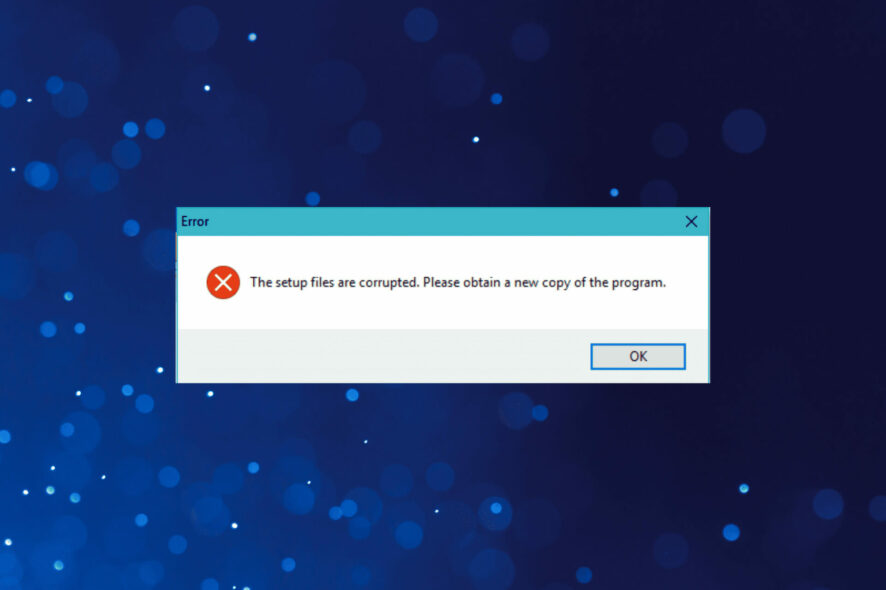
Как это проявляется: Windows загружается дольше обычного; некоторые системные функции (Параметры, Панель управления, Поиск) открываются с задержкой или не открываются вообще; появляются сбои, зависания или даже «синие экраны» (BSOD). Система тратит ресурсы на повторные попытки запустить поврежденные компоненты — отсюда и торможение.
Типичные причины: некорректное обновление Windows, внезапное выключение ноутбука во время работы, сбои диска (битые секторы), агрессивные «оптимизаторы» (CCleaner и подобные), вирусное ПО, неудачная ручная чистка системных папок.
Как исправить: нужно запустить в командной строке (от имени администратора) команду
sfc /scannow— она проверит целостность системных файлов и попробует восстановить поврежденные. Если SFC найдет проблемы, следующий шаг —DISM /Online /Cleanup-Image /RestoreHealth.
После этих действий перезагрузите ноутбук и повторно проверьте. Установите все доступные обновления Windows (Параметры → Обновление и безопасность → Windows Update).
Если проблема не исчезает — поможет восстановление системы до предыдущей точки (если она есть) или ремонтная переустановка ОС (с сохранением файлов).
Когда системные файлы Windows повреждены, ОС начинает работать с ошибками, зависаниями и общим замедлением.

Прежде чем паниковать из-за торможения, стоит пройтись по чек-листу из этой статьи: проверить режим питания, температуры, автозапуск, состояние диска и системные файлы. Большинство причин устраняются без сервиса и без покупки нового ноутбука.