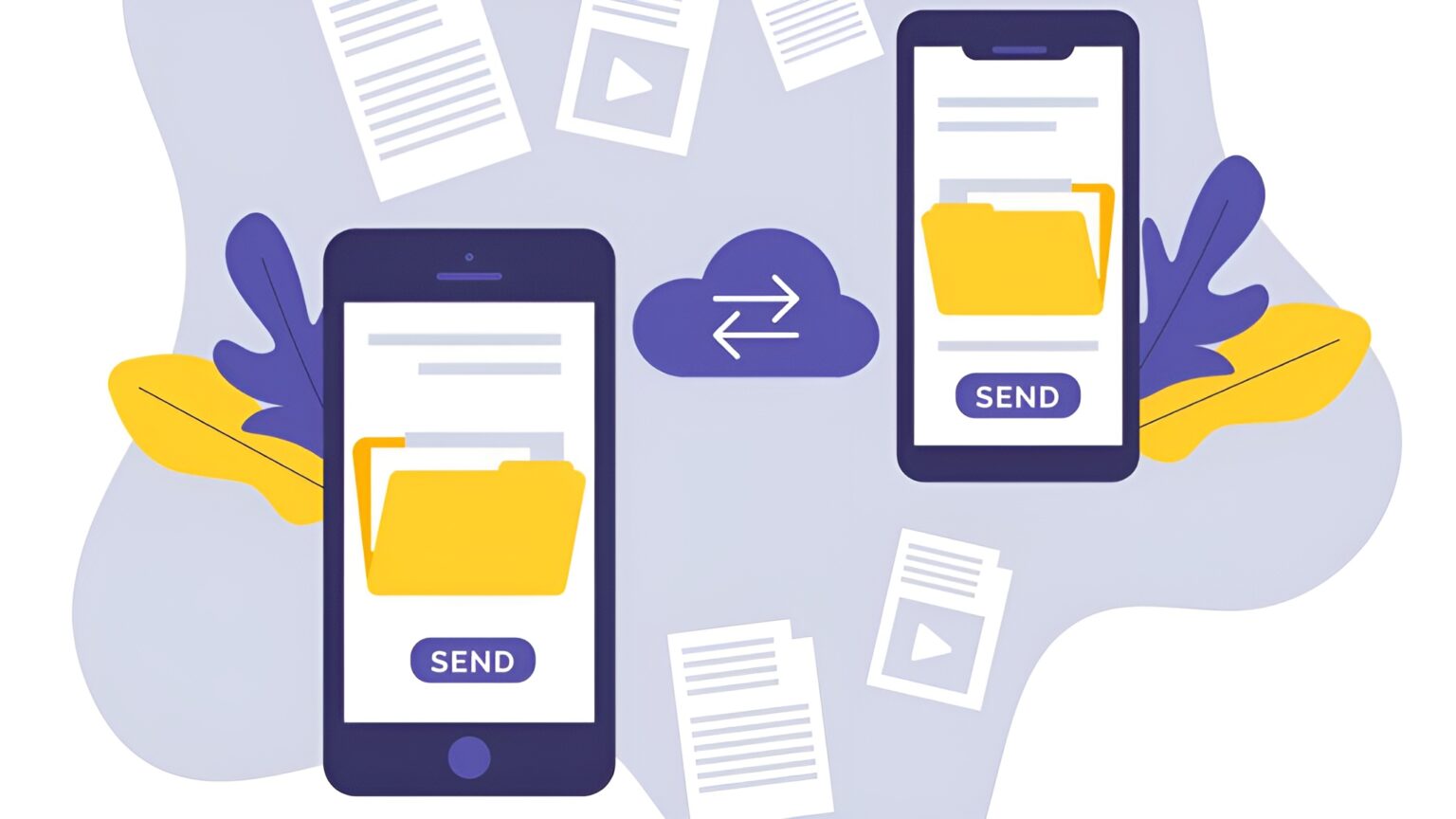

Зміну смартфона можна порівняти з переїздом у новий будинок: хочеться взяти з собою все найдорожче. Залишилось тільки придумати, як це зробити максимально швидко й просто. Адже даних доведеться перенести чимало: контакти, фотографії, повідомлення, додатки, налаштування…
Добре, що сучасні інструменти дозволяють точно відтворити те середовище, до якого ви звикли, — збережеться навіть розташування іконок на робочому столі, шпалери та будильники.
Однак процес перенесення даних суттєво відрізняється залежно від того, переходите ви з Android на Android чи з Android на iPhone. У першому випадку — це майже дзеркальне копіювання, у другому — складніший, але можливий трансфер, з деякими обмеженнями.
Старе цифрове середовище на новому пристрої можна відтворити майже повністю, а ті 2%, що залишилися, — це дрібні нюанси, про які розповімо детальніше.
Перенесення з Android на Android
Через Google-акаунт: перший крок
Google-акаунт — це ваша цифрова ДНК у світі Android, що зберігає дані про все: від встановлених додатків до часу останнього дзвінка. Перший етап перенесення проходить саме через нього.
Створення резервної копії на старому пристрої:
- Відкрийте «Налаштування».
- Перейдіть до розділу «Google».
- Знайдіть пункт «Резервне копіювання».
- Натисніть на кнопку «Почати копіювання».
Зазвичай протягом 3–4 хвилин система створює повну резервну копію — цифровий знімок вашого пристрою. У ньому зберігаються всі важливі елементи: додатки, SMS, медіафайли, налаштування, дані календаря та контактів.
Коли кнопка «Почати копіювання» знову стане активною — це сигнал, що резервна копія успішно створена і готова до відновлення на новому смартфоні.
Відновлення на новому пристрої: коли і як почати
Існує два зручних моменти для початку відновлення даних:
- Під час початкового налаштування пристрою (меню “Скопівати дані”)
- На робочому столі через надокучливе повідомлення “Завершіть налаштування пристрою”
Обидва варіанти працюють однаково ефективно — обирайте той, що вам до вподоби.
Що потрібно перед стартом:
- Обидва пристрої (старий і новий) мають бути підключені до однієї Wi-Fi мережі.
- На новому смартфоні виберіть опцію «Старого пристрою немає під рукою».
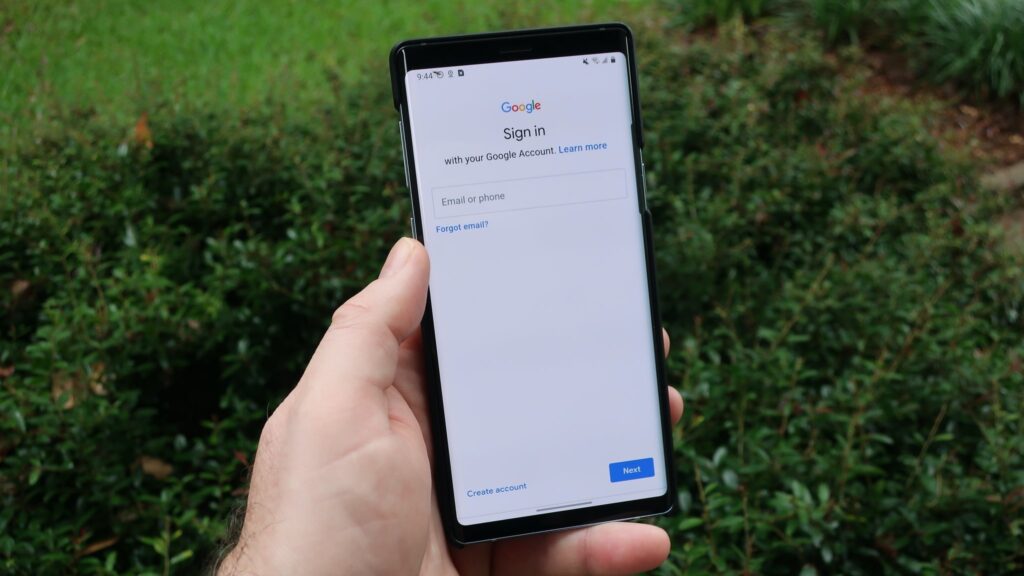
- Увійдіть у той самий Google-акаунт, у якому створювали резервну копію.
- Виберіть потрібну резервну копію зі списку та введіть той самий PIN-код, який використовувався для розблокування старого пристрою.
Через 3-6 хвилин ви отримуєте майже повну копію вашого попереднього смартфона: всі сервіси Google синхронізовані, контакти на місці, календар збережений, майже всі додатки встановлені.
Через хмару виробника: другий рівень
Якщо у вас Xiaomi, Samsung, Realme чи інший бренд з власною екосистемою, другий етап перенесення зробить ваш новий телефон максимально подібним до старого в плані налаштувань і додатків.
На старому пристрої:
- Відкрийте “Налаштування” → “Про телефон” → “Резервне копіювання та відновлення”.
- Переходьте у хмарний сервіс бренду (Xiaomi Cloud, Samsung Cloud тощо).
- Активуйте функцію “Резервні копії”.
- Натисніть «Почати», щоб створити копію просто зараз.
Ця копія містить те, що Google не може зберегти або зберігає частково: точне розташування іконок на робочому столі, персональні теми та оформлення, налаштування будильників, системні параметри, структуру папок тощо.
На новому пристрої:
- Увійдіть у свій обліковий запис бренду (наприклад, Samsung Account, Xiaomi Account)
- Перейдіть у “Налаштування” → “Про телефон” → “Резервування і відновлення”
- Оберіть опцію «Відновити з хмари» та виберіть щойно створену резервну копію.
Після підтвердження телефон автоматично перезавантажиться і відновить всі персональні налаштування.
Що не переноситься автоматично: реальність має межі
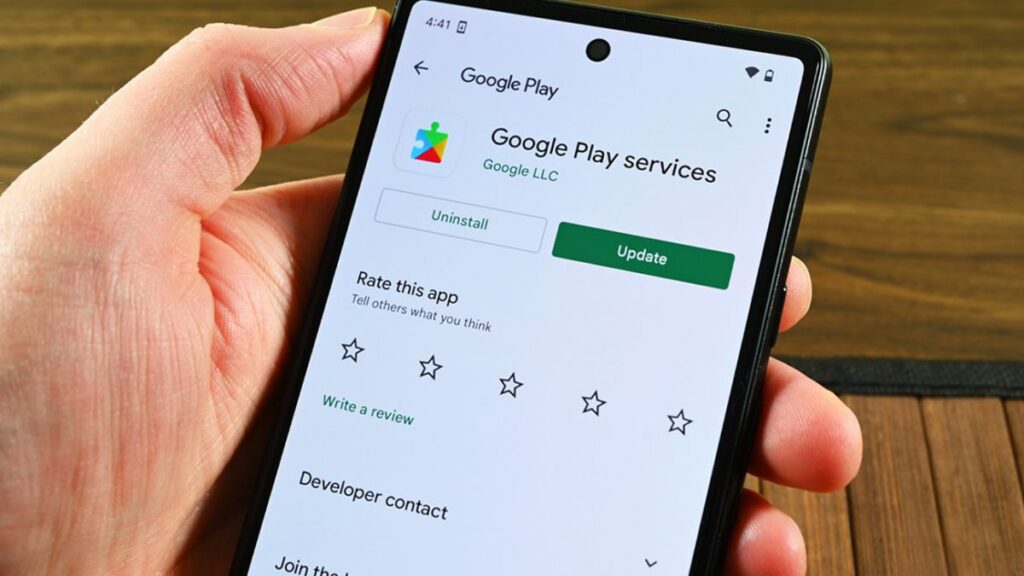
Google-синхронізація відновлює лише додатки, що встановлені через Google Play Market. Якщо ви завантажували APK-файли через Telegram, браузер чи інші джерела — вони не будуть відновлені автоматично.
Також не переносяться:
- паролі до банківських додатків (з міркувань безпеки);
- налаштування біометричного захисту (відбитки пальців або розпізнавання обличчя);
- дані деяких месенджерів (крім тих, що синхронізуються через хмару);
- кеш додатків.
Враховуючи ці нюанси, потрібно бути готовим до деяких ручних налаштувань.
Перенесення з Android на iPhone
Встановлення додатку Move to iOS
Apple пропонує спеціальний інструмент для користувачів, які переходять з Android на iOS — додаток Move to iOS. Його потрібно завантажити з Play Market на ваш Android-смартфон.
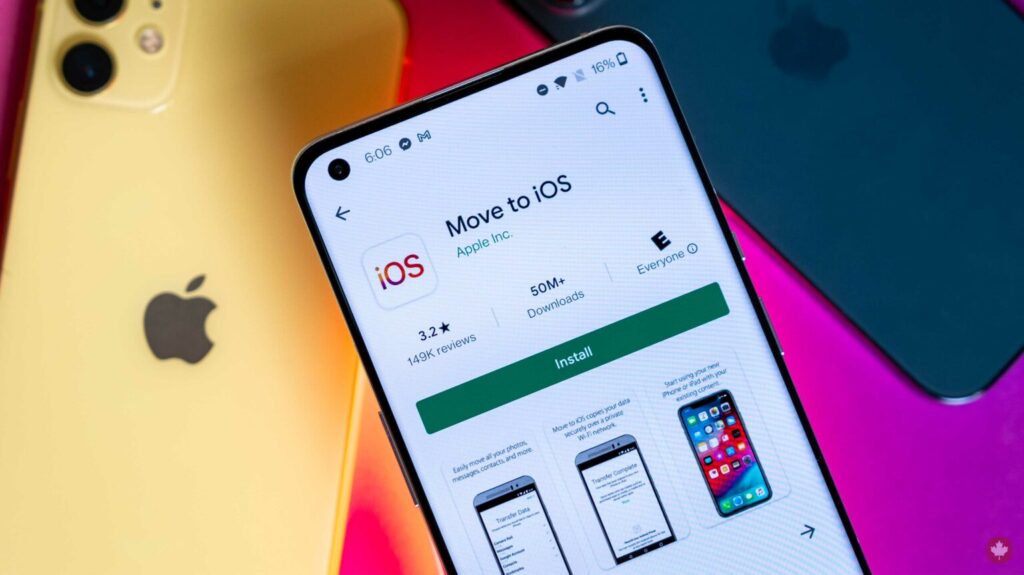
Важлива умова: для коректного перенесення iPhone повинен бути новим або скинутим до заводських налаштувань.
Покрокова інструкція: техніка ідеального переходу
Підготовка Android-пристрою:
- Підключіться до стабільної Wi-Fi мережі (мобільний інтернет не підходить через обмежену швидкість і можливі перебої).
- Зарядіть обидва пристрої мінімум на 50%.
- Увімкніть Bluetooth та геолокацію (це допоможе додатку швидше розпізнати одне одного і забезпечить коректний обмін даними).
- Надайте додатку Move to iOS всі необхідні дозволи.
- Вимкніть автоблокування екрану або встановіть максимальний інтервал часу (це завадить перериванню процесу через блокування телефону).
- SIM-карта залишається в Android-пристрої до завершення процесу.
Процес перенесення:
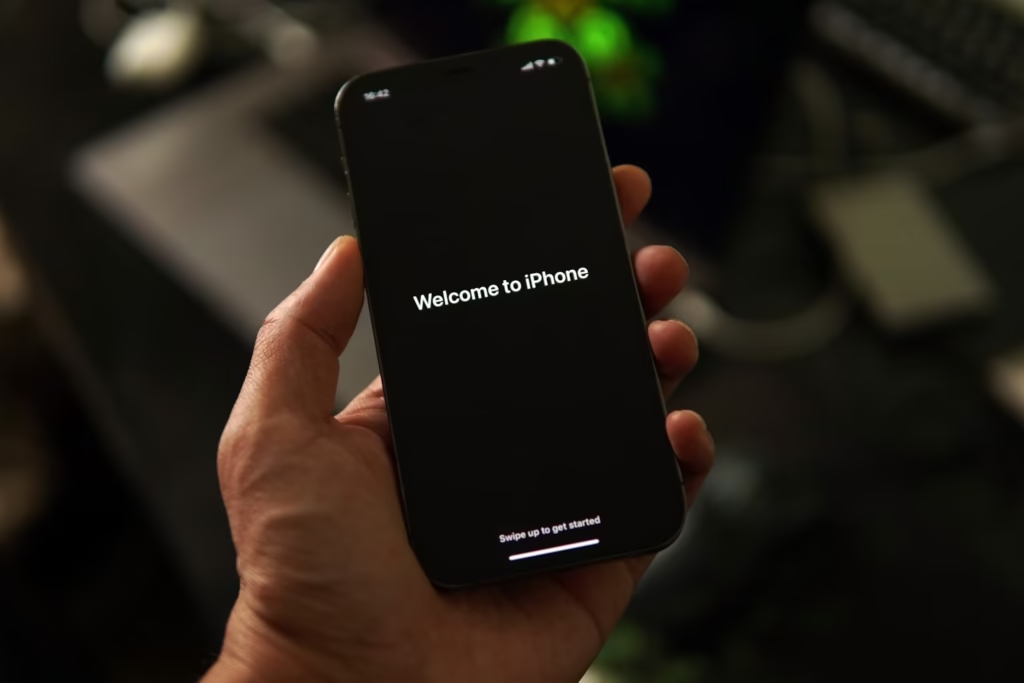
- На iPhone: обираєте мову, країну → “Налаштувати без іншого пристрою” → підключаєтеся до Wi-Fi.
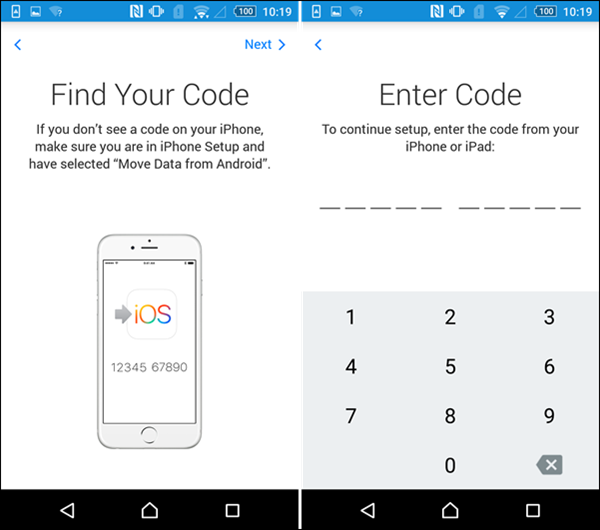
- На Android: запускаєте додаток Move to iOS → “Продовжити” → знаходите iPhone у переліку доступних пристроїв.
- Вводите шестизначний код з iPhone на Android.
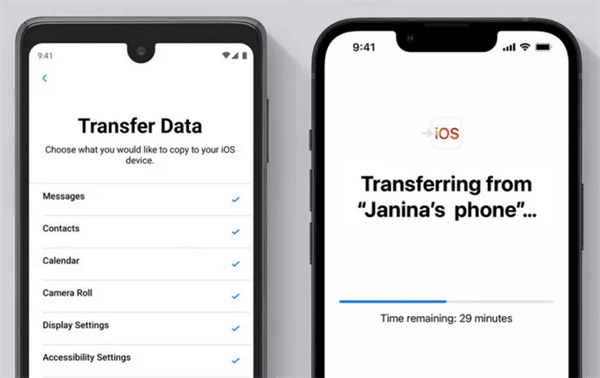
- Вибираєте дані для перенесення (контакти, SMS, фото, чати WhatsApp).
- Натискаєте “Почати” і чекаєте на завершення передачі.
Важливі поради під час перенесення:
- Не користуйтеся пристроями під час процесу
- Переносьте дані ввечері, коли вас рідше турбують дзвінки та повідомлення
- Вимкніть VPN (він може ускладнити або заблокувати зв’язок між пристроями)
- Підключіть зарядні пристрої (або подбайте про повний заряд)
- Не блокуйте екрани смартфонів
Додаткові особливості перенесення
Що варто знати про додатки
Android-додатки фізично не можуть працювати на iPhone — це різні операційні системи. Але iPhone пропонує компроміс: автоматично знаходить iOS-аналоги ваших Android-додатків в App Store та пропонує встановити їх одним натисканням.
Що переноситься повністю:
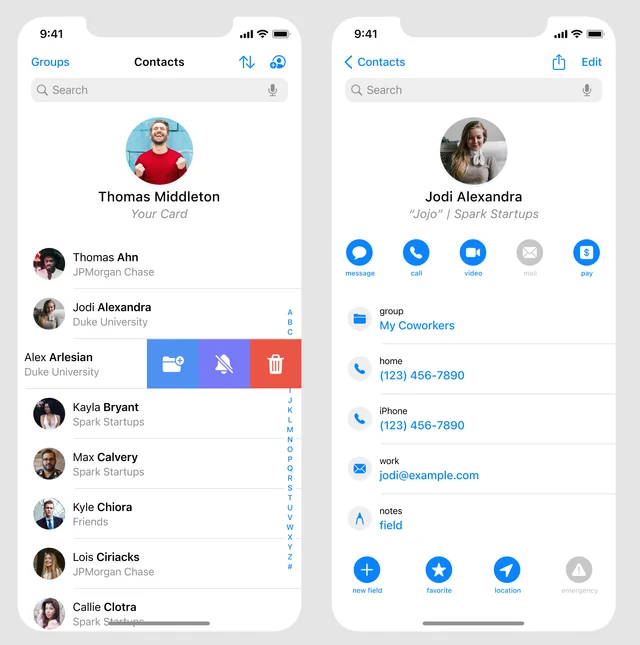
- Контакти (можливі відмінності у сортуванні – за іменем або прізвищем)
- SMS-повідомлення
- Фотографії та відео
- Чати WhatsApp (крім версії WhatsApp Business)
Ручні налаштування після перенесення
Після успішного перенесення потрібно:
- Переставити SIM-карту в iPhone.
- Ввести коди підтвердження у WhatsApp.
- Налаштувати банківські додатки.
- Перевірити коректність усіх даних.
Поради та рекомендації
Перед початком перенесення
Перш ніж почати, переконайтеся, що ви пам’ятаєте всі важливі паролі або заздалегідь оновіть їх. Особливо це стосується банківських додатків та інших сервісів з підвищеним рівнем безпеки. Рекомендується зберегти резервні коди доступу (чи секретні фрази), якщо ваш банк або інші сервіси надають таку можливість.
Пам’ятайте: ніколи не зберігайте паролі у відкритому вигляді в загальнодоступних місцях.
Підготовка
- Створюйте резервні копії у кількох місцях
- Перевіряйте швидкість Wi-Fi — від неї залежить час перенесення
- Звільніть достатньо місця на новому пристрої
- Записуйте важливі паролі окремо
Під час процесу
- Тримайте пристрої поруч один з одним
- Утримуйтеся від використання смартфонів — не відкривайте інші додатки та не відповідайте на дзвінки. Це може автоматично зупинити фоновий процес перенесення
- Майте терпіння — перенос великої кількості даних вимагає часу
- Якщо щось пішло не так — не хвилюйтеся: процес перенесення можна перезапустити
Особливості перенесення чатів
Якщо ваш месенджер не підтримує автоматичну синхронізацію через хмару, зробіть резервні копії вручну або скористайтеся спеціальними функціями додатку, як-от експорт чатів у WhatsApp. Це дозволить зберегти вашу переписку без втрат.
Після завершення
- Не поспішайте видаляти дані зі старого пристрою, спершу переконайтесь, що все перенесено правильно
- Протестуйте всі критично важливі функції: контакти, дзвінки, повідомлення, банківські додатки, месенджери
- Налаштуйте біометричний захист повторно
- Перевірте синхронізацію з хмарними сервісами (щоб упевнитися у збереженні даних)

Для Android-користувачів оптимальне рішення — це комбінація Google-синхронізації та хмарного сервісу виробника.
Перехід на iPhone потребує більше уваги, але завдяки спеціальним додаткам цей процес став доступним зокрема й для недосвідчених користувачів. Головне — дотримуватися інструкцій, мати терпіння та не забувати про безпеку.

Зміна смартфона трапляється все частіше, у середньому кожні 2–3 роки. Вміння правильно переносити дані — це сучасна цифрова грамотність. Освоївши її, ви зможете безперешкодно змінювати пристрої та платформи.